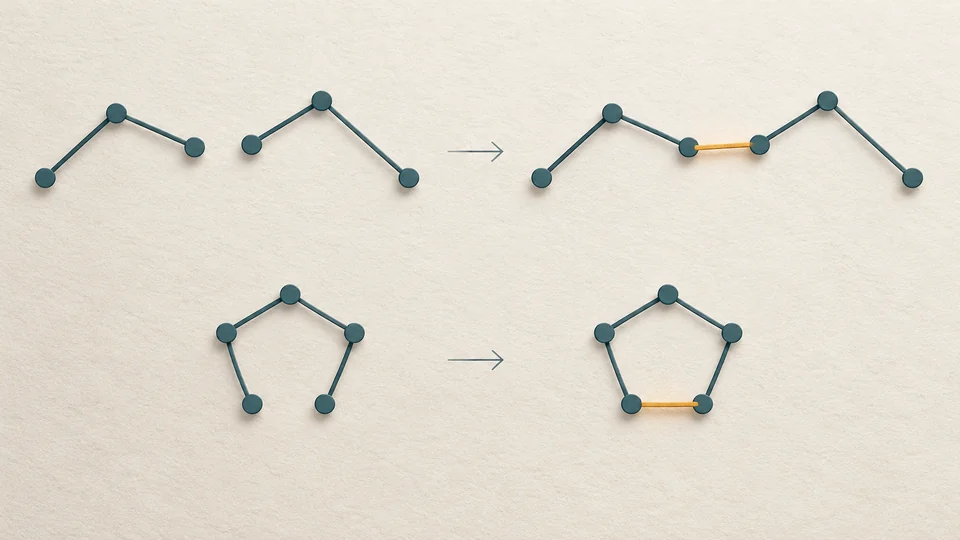
选中两条或更多线,用右键菜单的Shape → Connect连接相邻端点。若之后需要封闭轮廓,再对适用的线使用Close Object;不是任意对象都能用这条命令。
依据本轮读取的LibreOffice在线帮助;不声称已在读者的文件或软件环境实测。 参考LibreOffice Help/The Document Foundation及帮助文档贡献者,原始页见出处。本文为独立中文说明,必要原文引用依MPL2.0保留;许可:https://www.libreoffice.org/licenses/ 。未使用原站图片和标志,非官方译文或背书。
适用条件
- 适用范围
- LibreOffice现行在线帮助,界面入口的中文名称可能随版本和语言变化。
说明与步骤
先接端点,不只是一起选中
选择两条或更多线,然后右击并执行Shape → Connect。帮助说明,这会在相邻端点之间画出连接线。它是在补上端点之间的连接,不只是把几个对象临时一起选中。
需要封闭时再闭合
连接完成后,若任务需要封闭轮廓,再右击线并选择Close Object。不需要封闭的折线,则没有必要为了“连接成功”而把它强行闭合。
核对可用对象范围
Close Object仅适用于已连接的线、自由线和未填充曲线。命令不可用时,先按这个范围核对象类型,而不是把它当成所有形状都有的通用开关。
关键说明与依据
连接线时,会在相邻端点之间绘制线段。
The Document Foundation / LibreOffice Help contributors · 直接支持
When you connect lines, lines are drawn between neighboring endpoints.
仅支持所列来源正文中的操作及条件,不支持未执行的软件实测、跨版本保证或额外功能。
查看原始来源应选择两条或更多线,再使用Shape - Connect。
The Document Foundation / LibreOffice Help contributors · 直接支持
Select two or more lines. Right-click and choose Shape - Connect .
仅支持所列来源正文中的操作及条件,不支持未执行的软件实测、跨版本保证或额外功能。
查看原始来源Close Object只适用于已连接线、自由线与未填充曲线。
The Document Foundation / LibreOffice Help contributors · 直接支持
You can only use the Close Object command on connected lines, Freeform Lines and unfilled Curves .
仅支持所列来源正文中的操作及条件,不支持未执行的软件实测、跨版本保证或额外功能。
查看原始来源阅读互动与隐私
默认记录互动,无需先勾选;这不代表你已明确同意。已有的停止记录选择会保留,浏览器的「请勿跟踪」或全球隐私控制优先。不允许统计也可以分享。
取消勾选会停止记录,删除本浏览器的互动明细并取消点赞;已聚合的阅读与分享点击保留,因为其中不含浏览器标识。
阅读、点赞和分享点击都按浏览器去重,说的是「阅读」而不是访客人数;清理浏览器或换设备会重新计一次。
只有正文真正停留在屏幕上时才累计阅读时长;切到别的标签页、或只停在页头页脚都不累计。分享按钮统计的是点击,不代表已经成功发送;分享链接只是本页的正式网址。
版本 1.0
版本 1.0 · 当前公开 · 2026-11-19 16:00