只想一起改颜色,可先选中多个对象,再在“填充与描边”对话框中选色。想借用画布上的一个颜色,先选需要改色的对象,再启用滴管点击取色位置。Ctrl+C后用Shift+Ctrl+V粘贴的是整套样式,不只是一种颜色,描边宽度、样式以及文字样式、图案或渐变也可能一起带过来。
以手册对应的Inkscape 1.3为依据;键位采用该指南记法,其他平台或自定义快捷键请核对本机。本文是资料说明,不声称本站实机测试。 文字据Elisa de Castro Guerra与Inkscape Documentation Authors《Inkscape Beginners’ Guide 1.3》Copying a Color独立中文改编,并保留社区修订来源;文字按CC BY-SA 4.0共享:https://creativecommons.org/licenses/by-sa/4.0/ 。非官方译文或背书,示意主图另有生成来源。
适用条件
- 适用范围
- Inkscape 1.3指南涉及的对象配色与样式复制,不涉及色彩管理、屏幕校色或与印刷颜色的一致性保证。
说明与步骤
先决定要统一到哪一层
如果只想让几个图形都变成同一颜色,就围绕“颜色”操作;如果连边线粗细、线型等都想沿用,才考虑整套样式。不要把两种目标混成一次粘贴。
一批对象一起改色
按住Shift逐个点击,或拖出选择框,选中要改色的对象。打开“填充与描边”(Fill and Stroke)对话框,选定颜色;同一选择中的对象会一起应用。
从现有画面借一个颜色
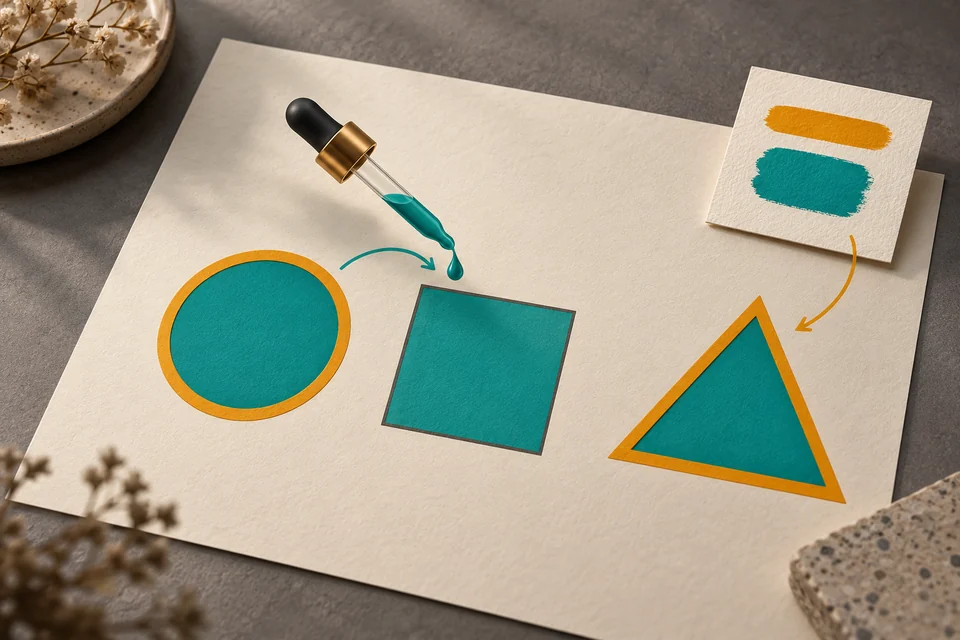
先选中要改变的对象,再点击滴管工具图标,随后在画布上所需颜色的位置点击。留意选中的对象才是这次改色的目标。
需要整套样式时再复制
先选源对象,按Ctrl+C;再选目标对象,按Shift+Ctrl+V粘贴样式。此操作还会复制填充和描边颜色、描边宽度与样式,以及文字的字体样式、图案或渐变。
完成后按最初目标检查
只求颜色统一时,检查目标对象的颜色;用了粘贴样式时,还要看边线和其他样式是否符合需要。这里的检查是操作建议,不是对本机显示或印刷效果的保证。
关键说明与依据
选中多个对象后在填充与描边对话框选色,可把颜色应用给所有已选对象。
Inkscape Documentation Authors · 直接支持
then open the Fill and Stroke dialog, select a color. It will be applied to all selected objects automatically.
仅支持手册对应版本的所述操作;不涉及未执行的兼容性测试、视觉效果测量或打印校色。
查看原始来源用滴管取色时,先选对象再激活滴管,在画布需要的颜色处点击,所选对象的颜色随之变化。
Inkscape Documentation Authors · 直接支持
select an object, then activate the Dropper tool by clicking on its icon , then click on the canvas, on an area where it has the color that you want to apply. The selected object’s color will change accordingly.
仅支持手册对应版本的所述操作;不涉及未执行的兼容性测试、视觉效果测量或打印校色。
查看原始来源粘贴整套样式不只复制填充与描边颜色,还包括描边宽度与样式、文字字体样式、图案或渐变。
Inkscape Documentation Authors · 直接支持
This not only copies the fill and stroke color, but also the stroke width and style, a text’s font style and any patterns or gradients.
仅支持手册对应版本的所述操作;不涉及未执行的兼容性测试、视觉效果测量或打印校色。
查看原始来源阅读互动与隐私
默认记录互动,无需先勾选;这不代表你已明确同意。已有的停止记录选择会保留,浏览器的「请勿跟踪」或全球隐私控制优先。不允许统计也可以分享。
取消勾选会停止记录,删除本浏览器的互动明细并取消点赞;已聚合的阅读与分享点击保留,因为其中不含浏览器标识。
阅读、点赞和分享点击都按浏览器去重,说的是「阅读」而不是访客人数;清理浏览器或换设备会重新计一次。
只有正文真正停留在屏幕上时才累计阅读时长;切到别的标签页、或只停在页头页脚都不累计。分享按钮统计的是点击,不代表已经成功发送;分享链接只是本页的正式网址。
版本 1.0
版本 1.0 · 当前公开 · 2026-11-14 20:00